
GTA 6 수동 저장 방법 공략

안녕하세요.
키덜트 리뷰어입니다.
드디어 올해 최고의 게임..
GTA 6가 19일 출시되었습니다.
아마 필자를 비롯해
많은 분들이 밤새고 있을텐데요..
자, 그럼 오늘부터 하나씩
꿀팁을 가져와보겠습니다.
게임을 하다가
“여기서 일단 저장해야겠다” 싶을 때가 있죠.
그런데 GTA 6는 저장 버튼을 찾으려고
메뉴를 한참 뒤지게 될 수 있습니다..ㅋㅋ
자, 저장 위치부터 바로 보시죠.
"이 포스팅은 쿠팡 파트너스 활동의 일환으로,
이에 따른 일정액의 수수료를 제공받습니다."

GTA 6를 플레이 하기 위해서
PS 구매부터 하셔야죠??
▽▽▽▽▽▽
GTA 6 수동 저장은 어디서 하나요?
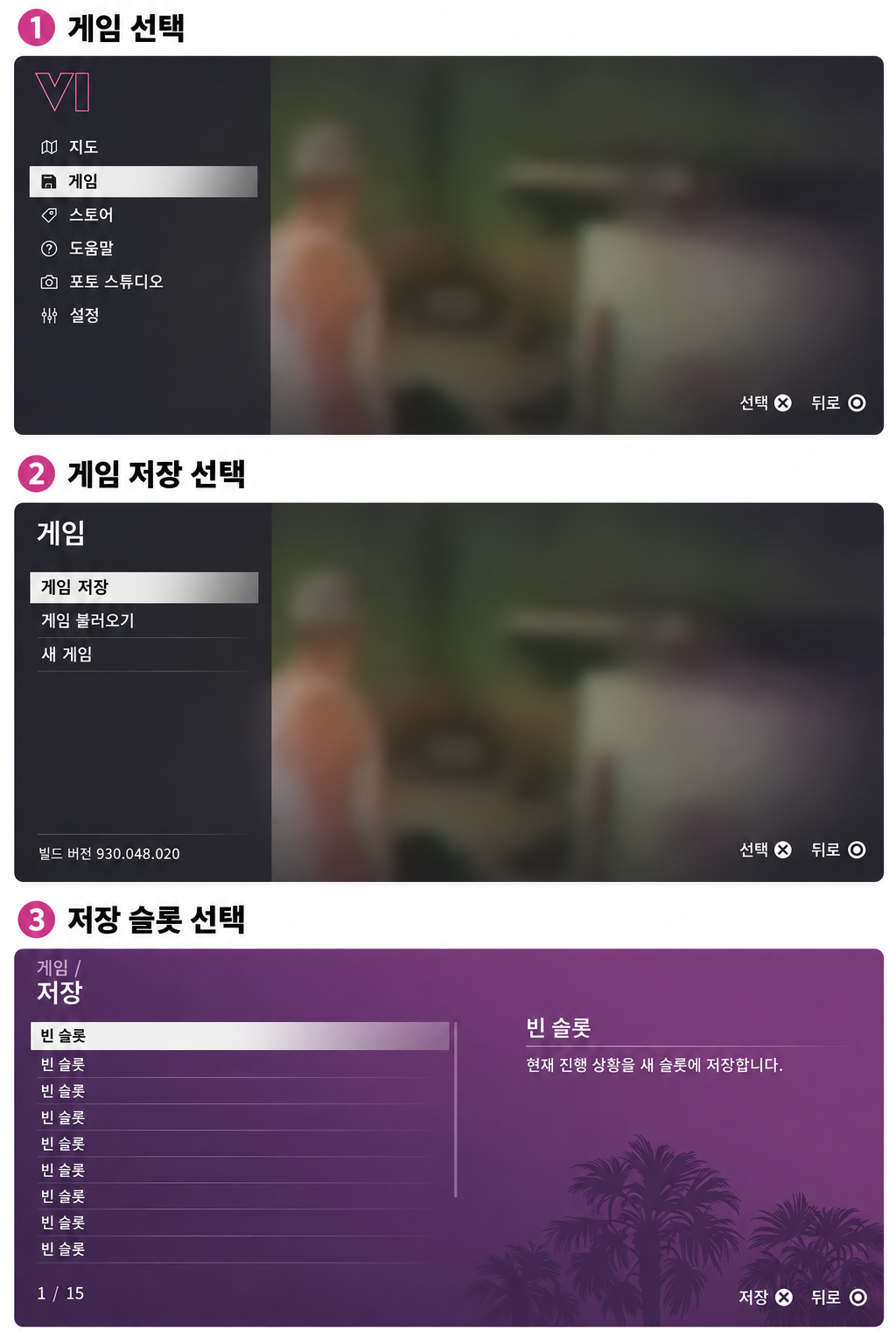
일시정지 메뉴 → 게임(Game) → 게임 저장(Save Game)
PS5라면 컨트롤러의 옵션 버튼,
Xbox라면 메뉴 버튼을 눌러주세요.
그다음 게임(Game) 항목에서
게임 저장(Save Game)을 선택하면 됩니다.
생각보다 간단하죠?
한 번 위치를 알고 나면 헷갈릴 일이 거의 없습니다.

그런데 저장 버튼이 회색으로 떠요
이럴 때는 지금 미션을 진행 중인지
먼저 확인해 보세요.
미션 중에는 수동 저장을 선택할 수 없는 경우가 있습니다.
미션을 마치고 자유롭게 돌아다닐 수 있을 때
다시 저장 메뉴를 열어보시면 됩니다.
자동 저장만 믿어도 될까요?
자동 저장도 있지만,
중요한 지점에서는 수동 저장을 따로 해두는 걸 추천합니다.
특히 챕터를 넘어가기 전이라면
기존 파일에 무조건 덮어쓰기보다
다른 슬롯에 하나 남겨두는 편이 마음 편하죠.
수동 저장 슬롯은 15개라서
중요한 시점별로 나눠 쓰기에도 충분한 편입니다.
3줄로 정리하면?
1. 옵션 버튼 → 게임 → 게임 저장으로 들어가기.
2. 저장이 안 되면 미션 중인지 확인하기.
3. 중요한 진행 전에는 저장 슬롯을 나눠두기.
저장 메뉴 찾느라 헤매셨다면
이제 미션 끝내고 한 번 저장해 보세요. :D
GTA 6를 플레이하고 싶다면??
당연히 콘솔부터 구매해야겠죠?